发布时间:2026-09-03 10: 00: 00
电脑型号:华为MateBook D 14
软件版本:JewelCAD 5.19
系统:Windows 11 家庭中文版
日常生活中,我们见到的珠宝首饰种类繁多,样式也各不相同,同样大小的一枚戒指,它可以拥有成百上千种形状。这是因为设计师在进行珠宝设计时,无论是在图形绘制方面,还是文字添加方面,亦或是纹理雕刻方面,都融入着独特的设计理念,让珠宝建模拥有更广阔的想象空间。本文将为大家介绍怎么用JewelCAD添加文字,怎么用JewelCAD添加纹理。
一、怎么用JewelCAD添加文字
文字是珠宝设计中极其重要的元素,从实用角度看,可以通过添加文字的方式标注品牌名称,提升珠宝首饰的品牌辨识度。站在情感立场看,为珠宝首饰添加文字,也是一种信息的传递与记录,比如在婚戒上雕刻男女双方的名字,可以赋予这枚戒指更深远的纪念意义。从文化价值出发,在给一副翡翠手镯建模时,如果为其雕刻一些诗词或者象征美好寓意的文字,将为这副手镯增添独特的文化内涵。
文字的使用在珠宝建模中是十分广泛的,下面我来为大家演示一下怎么用JewelCAD添加文字。
1、为便于演示,我提前画好一枚戒指,如下图所示。

2、假如现在想要在这枚戒指的正上方添加文字,在“杂项”主菜单,点击“文字”按钮,便会进入文字编辑界面。
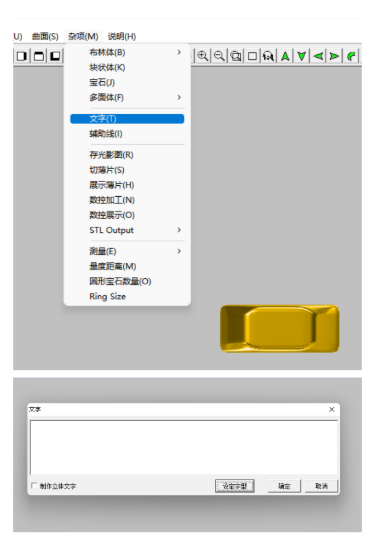
3、这个时候我们不用着急书写文字,可以先点击界面中的“设定字型”,便可以根据我们的不同需求,设置字体、字形、字号大小。
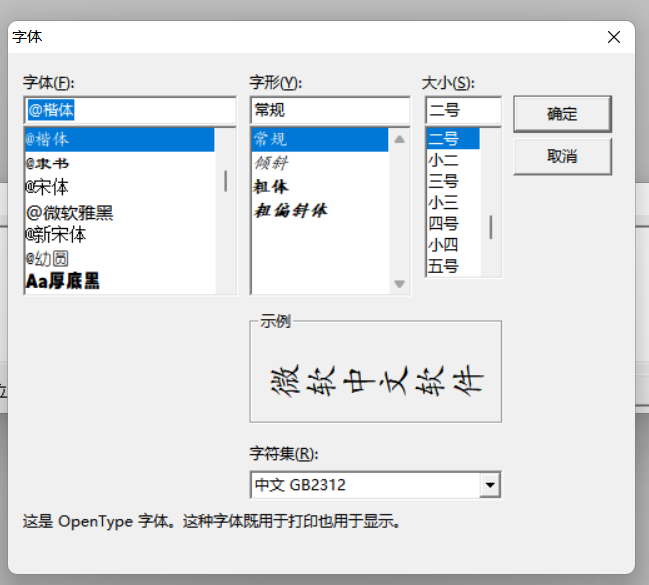
4、设置好文字参数后,点击“确定”,此时我们可以在文字编辑界面写上文字,比如“添加文字”,然后再次点击“确定”,可以看到,现在戒指上已经出现了我们想要的文字。
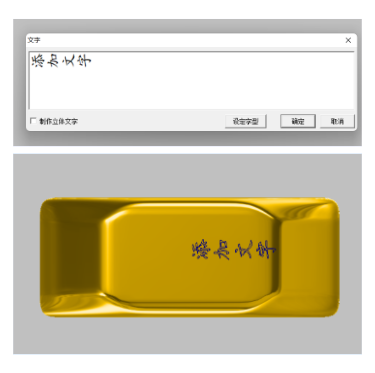
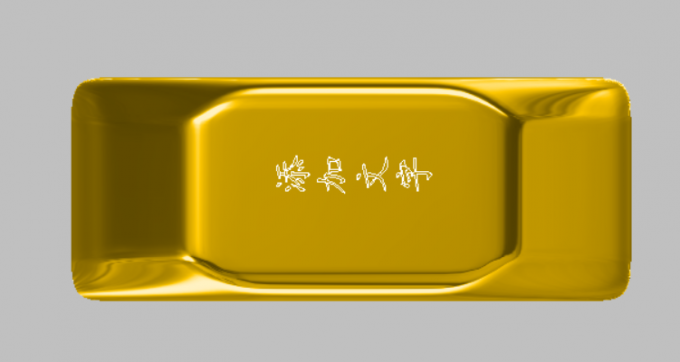
5、但是现在文字的位置比较偏,我们可以取消选中戒指,只选中文字,使用移动工具调整文字的位置。至此,我们便完成了用JewelCAD添加文字的全部步骤。
二、怎么用JewelCAD添加纹理
在珠宝建模中,为图形添加纹理效果是提升作品真实感与工艺表现力的重要手段。因为纹理可以逼真呈现金属表面的不同处理效果,例如在戒指上制作细腻的磨砂质感,可以让成品的外观看起来更高级。在佩戴时,合理的纹理设计也能提升首饰的触感,比如在戒指内壁增加轻微的颗粒感纹理,便可以提高佩戴时的防滑性。
添加纹理同添加文字一样,都是我们会经常用到的设计方式,运用得当,将会成为作品的加分项。接下来,我来为大家演示一下怎么用JewelCAD添加纹理。
1、下图是我提前绘制的心形金属图案,图案上面是规则的菱形纹理。
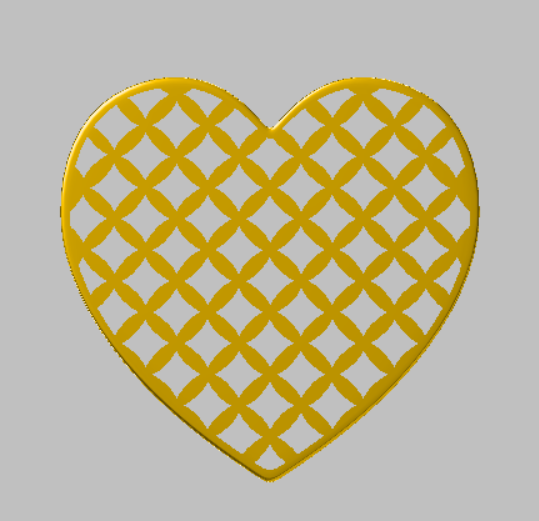
2、假如我现在想为这个心形图案添加一个球形纹理,就需要再绘制一个球形曲面,并放到合适的位置,如下图所示。
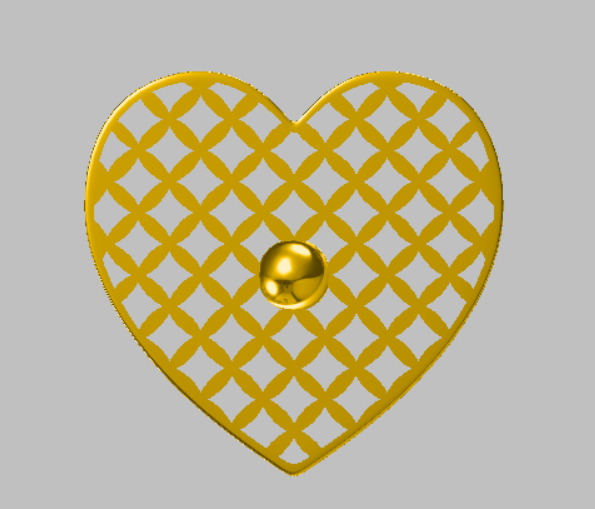
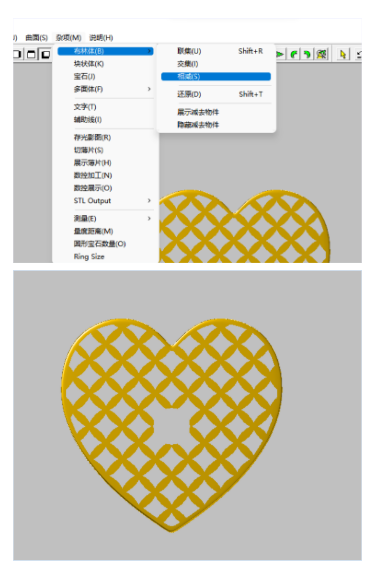
3、在“杂项”主菜单找到“布林体”工具,然后点击“相减”。因为我们是想为心形图案添加纹理,那么就需要点击一下心形图案,此时会看到原本的图案发生变化,一个球形纹理出现在图案上面。
需要注意的是,我们使用“相减”工具时,想为哪个主体添加纹理,就点击哪个主体,否则无法相减,从而无法添加纹理。
以上便是怎么用JewelCAD添加文字,怎么用JewelCAD添加纹理的全部内容。作为珠宝设计中的两大必备技能,熟练掌握添加文字与纹理,不仅可以为作品锦上添花,也可以提升作品的完整度与深度。在珠宝建模时,大家要提前思考不同字体、纹理与整体风格的匹配度,学会控制文字大小、纹理深度等要素在曲面上的分布,为设计优秀的作品打好基础。
展开阅读全文
︾
读者也喜欢这些内容:
JewelCAD怎么进行曲线放样 JewelCAD放样后模型表面扭曲如何修正
JewelCAD中的Loft可以利用多条截面曲线生成连续曲面或实体,常用于戒臂渐变、吊坠外壳、花头过渡和不规则珠宝造型。放样能否平顺,很大程度取决于截面曲线本身:曲线排列顺序、CV控制点数量和对应位置存在明显差异时,生成结果容易出现旋转、凹陷或类似麻花的扭曲。因此在执行放样前,应先把截面线整理好,再观察曲面从第一条截面到最后一条截面的过渡情况。...
阅读全文 >

怎么用JewelCAD计算重量 怎样用JewelCAD检查厚度
在珠宝设计时,除了绘制图形,还有同样重要的操作,便是计算重量和检查厚度。精确计算重量与控制加工成本密切相关,检查厚度可以确保首饰佩戴起来更加舒适,两者在珠宝建模中都有举足轻重的地位。本文将为大家介绍怎么用JewelCAD计算重量,怎样用JewelCAD检查厚度的相关内容。...
阅读全文 >

JewelCAD如何处理浮雕效果 JewelCAD如何处理异形宝石
珠宝设计比较考验创作者的想象力,有许多艺术表现方式,浮雕和异形便是其中的代表。在珠宝建模中,浮雕侧重的是作品层次感、立体感的呈现,而异形则是作品打破常规、个性化的表达,熟练掌握这两种处理方式,将对我们的设计水平有很大帮助。本文将为大家介绍JewelCAD如何处理浮雕效果,JewelCAD如何处理异形宝石。...
阅读全文 >
JewelCAD戒面纹理怎么制作 JewelCAD戒面纹理贴合不均匀怎么调整
戒面纹理在正视图里很整齐,贴到弧面后却一边高、一边低,甚至两端直接翘起来,这在JewelCAD里挺常见。处理“JewelCAD戒面纹理怎么制作JewelCAD戒面纹理贴合不均匀怎么调整”,先分清要做的是渲染纹理,还是能够打印、出蜡的实体纹理。两种效果看着接近,建模方式差别很大。...
阅读全文 >


